segunda-feira, 26 de fevereiro de 2018

Acentuação no Ubuntu , com o teclado de notebook em japonês


   Olá Veneráveis Leitores,

    Algumas línguas não possuem acentuação  (ex: inglês,  japonês)  .
    Assim se você tela "^"  e depois "e"  serão  impressos dois   caracteres   em sequencia  "^e"  e  não  o único caractere  "ê" (e circunflexo) .
     Cada teclado tem um mapeamento (normalmente padronizado) , isso serve para que o sistema operacional  possa  traduzir  o pressão de uma tecla em um caractere  (ou comando) que esteja impresso fisicamente no teclado. .
     No caso de línguas que possuem acentuação  ( no caso do ubuntu) o mapeamento possui  instruções especiais.

   No meu caso tinha um teclado com o seguinte layout ( caracteres impressos nas teclas) japonês:


Então são duas questões:
a) o Layout do teclado  ( a ordem e posição que os caracteres estão fisicamente impressos no teclado)
b) como fazer com que sejam gerados  caracteres acentuados (ex:  teclar "^"  e depois "e"  deve ser impresso na tela como um único caracter  "ê"  )


a1) Utilizando o Lubuntu ,
     Vá nas configurações do teclado e escolha o layout  japonês


b1) Para gerar os caracteres acentuados :

b1a) Como usuario root,  abra em um editor de texto (ex: gedit)  o arquivo :
/usr/share/X11/xkb/symbols/jp

b1b) Dentro do arquivo jp, troque as seguintes linhas :

DE:           key { [ 7, apostrophe    ] };
PARA:      key { [ 7, dead_acute    ] };

DE:           key { [ asciicircum,    asciitilde] };
PARA:      key { [ dead_circumflex, dead_tilde] };


obs01:   Note que o prefixo  chave é "dead_"  .
É esse prefixo que indicará para o sistema operacional que ao teclar esse caracter ( de acordo com o layout do teclado) ,  o mesmo precisa esperar a próxima tecla a ser digitada .
Se a segunda tecla aceitar a acentuação, o sistema operacional irá  interpretar como um caracter acentuado e o apresentará na tela .

obs02:   Apostrofo é diferente de acute .
Mas como o teclado japonês  NÃO tem o acute , troquei o apóstrofo (para que ele fosse interpretado como acento agudo).

ex:  teclar "shift" + "7" (o apostrofo está acima do 7)   e depois "c"  , irá fazer com que o sistema operacional imprima "ç" .

b2) salve o arquivo

c) para aplicar as alterações  mude o layout do teclado para um outro qualquer e depois retorne para o layout japonês.


   Saudações


Referências :


https://forums.linuxmint.com/viewtopic.php?t=105048
Activate dead keys on japanese keyboard


xkb has a cache, and it does not like to clean it. So even though I had changed the file, it still read it from the cache, making my change moot. Changing the keyboard layout did force it to load my file, but not to update the cache, so when I rebooted I lost the changes. Changing the model of the keyboard made it cache a new file, nothing to do with the specific layout I'd chosen.

Well, well. Short solution: go to /var/lib/xkb and purge everything in there.


-------------------------------

quinta-feira, 25 de janeiro de 2018

Reset impressora HP Photosmart C3180


Olá
   Veneráveis Leitores,

     Essa impresora HP  , estima a quantidade de tinta de um  cartucho. De alguma forma ela também armazena a identidade desse cartucho ( normalmente a impressora consegue armazenar as  três últimas identidades de cartuchos instalados nela).
   Após a recarga de um cartucho de tinta , algumas vezes é necessário resetar a impressora para que o nível de tinta estimado (pela impressora)  para aquele cartucho seja reiniciado. Dessa forma a impressora volta a achar que há tinta no cartucho.


  Impressora HP Photosmart  C3180


-----------------------------------------------------


Luzes da impressora:


1 Luz Verificar Papel
2 Luz verificar Cartucho
3 Luzes Iniciar Cópia
4 Botão liga/desliga (frente da impressora)

-----------------------------------------------

Botões da Impressora


---------------------------------------- -------------------
O  Processo de RESET:

a) ligue a impressora
b) Aperte e segure os botoes: Cancelar e Tamanho do Papel
c) Com os botões pressionados retire o cabo de força
d) Mantenha os botões pressionados por 30 segundos
e) Ainda com os botões pressionados recoloque o cabo de força
f) Quando a terceira estrela (qualidade) aparecer, solte os botões
g) O botão Ligar irá começara a piscar
h) Aperte o botão Ligar ,  para desligar a impressora
i) Aperte o botão on para ligar. A impressora ira ligar, piscando rapidamente todos os leds.
j) Aperte o botão para desligar.
k) Aperte o botão para ligar.  A impressora deve ligar  normalmente

---------------------------------------------------

  Imprimir o relatório de autoteste

  a)  Coloque papel branco comum e novo na bandeja de entrada.
  b)  Mantenha pressionado o botão Cancelar () e pressione o botão Iniciar cópia Colorida ().
  c)  Solte os botões. A página de autoteste será impressa.

-----------------------------------------
 Caso a impressora imprima a pagina de calibração

 Coloque a folha  de calibração recém impressa na mesa digitalizadora
 Em seguida aperte o botão digitalizar.
 O  botão/luz de ativado (redondo, verde em frente a impressora)   irá piscar durante alguns segundos, período no qual a impressora irá digitalizar a pagina e fazer a calibração.

  Caso a sua impressora esteja com uma das cores faltando, imprima a pagina de calibração em outra impressora colorida efaça a calibração como se a pagina tivesse sido pimpressa pela c3180

 
---------------------------------


Referências :
https://support.hp.com/br-pt/document/c00774595
 Luzes piscando nos multifuncionais HP PSC série 1500 e Photosmart série C3100


https://www.youtube.com/watch?v=3rxm0r0xo6Y
HP C3180 RESET

https://www.youtube.com/watch?v=zMQ_-XJioq8
Repair/Reset your printer(HP Photosmart C3180)

https://www.youtube.com/watch?v=cXmfPWV9yTY
De Adeus a Folha de Teste, Calibração Multifuncional HP-PSC-1510-1500

https://support.hp.com/br-pt/document/c01300251?jumpid=reg_r1002_brpt_c-001_title_r0010
Multifuncional HP Photosmart série C3100 - Imprimir um relatório de autoteste

sexta-feira, 24 de novembro de 2017

Resetar Impressora HP deskjet 2050 - reset do nivel de tinta nos cartuchos


 Olá Veneráveis Leitores ,

 
HP Deskjet  2050   ( ou   deskjet 1516,  2050, 1015  )

Impressora HP deskjet F2050
Product nº:  CH350C
Model   nº:  J510A

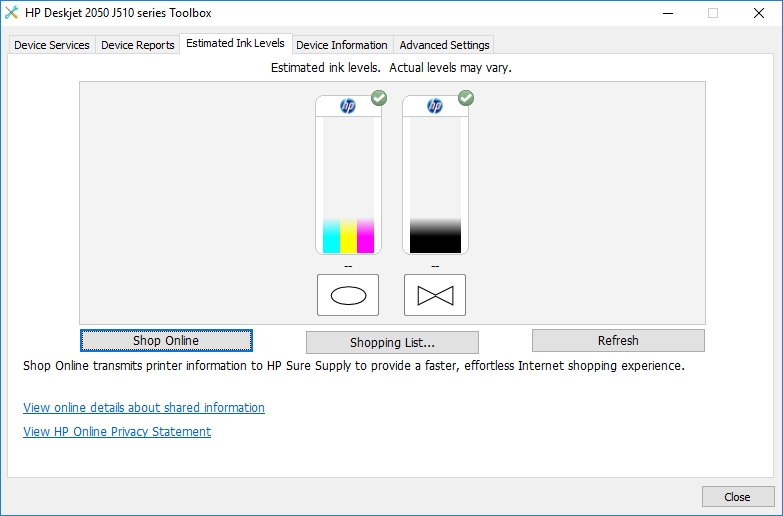
  As impressoras HP (e NÃO o cartucho)  estimam a quantidade de tinta nos cartuchos ( preto e colorido). As impressoras HP podem identificar cada cartucho . Em média a impressora pode armazenar  a  identificação de três cartuchos.
 Quando é feita a recarga do cartucho e recolocado na impressora, a impressora pode achar  que  o cartucho está sem tinta ( led do cartucho piscando)  e não imprimir nada.
Para evitar esse problema, a impressora precisa ser resetada , para que a estimativa anterior de tinta do cartucho seja resetada.


  Outro método para resetar essa estimativa de tinta do cartucho é  colocar 3 (três cartuchos )  (da mesma cor )  diferentes . Ao colocar novamente o cartucho carregado, a impressora irá achar que é um novo cartucho ( lembre-se que a impressora consegue  guardar a identidade de até 3 cartuchos )


-------------
1)  Método 1
1.1) ligue a impressora
1.2) Aperte o botão ON e o Cancel  (juntos)  várias vezes até que a impressora (carrinho dos cartuchos) seja acionado.
1.3) espere a impressora parar
1.4) desligue e ligue novamente

-----------------------
2)  Método 2
2.1) coloque um folha em branco na impressora
2.2) deixe apertado o botão ON.   aguarde uns 10 segundos
2.3) ainda com o ON  apertado , aperte duas vezes o botão CANCEL
2.4) a impressora irá imprimir uma pagina de teste/calibração
2.5) coloque a página de calibração (recém impressa) ,  na mesa digitalizadora da impressora (verifique a orientação da folha no scanner)
2.6) aperte o botão digitalizar colorido (para que a impressora faça a calibração)
2.7) aguarde a impressora digitalizar e ajustar

-------------------
3)  Método 3
3.1) ligue a impressora
3.2) aperte o botão  CANCEL  3 vezes
Caso  o led de status do cartucho (preto e/ou colorido) 
3.3.1a) aperte o botão digitalizar preto 3 vezes   (se o problema for o cartucho preto)
3.3.1b) aperte o botão digitalizar colorido 3 vezes  (se o problema for o cartucho colorido)

-------------------
4)  Método 4
Coloque uma folha para impressão. 
4.1) ligue a impressora e mantenha apertado o botão ON 
4.2) aperte o botão  CANCEL (X)  4 vezes
4.3) aperte o botão digitalizar colorido 1 (uma) vez 
Será impresso um teste de diagnóstico.
4.4 Desligue a impressora

----------------
Referências :
https://www.youtube.com/watch?v=Gk_si0T0BcA
3 modos como resetar uma impressora HP deskjet 1516 2050 1015 (ORIGINAL)


https://www.youtube.com/watch?v=WjfMutJ2l4c
IMPRESSORA HP 2000, 2050 E 3050 FICA PISCANDO

https://inkjet411.com/?page_id=1476
HP DeskJet 1000, 1010, 1050, 2000, 2050, & 3050 Series Printers


---------------------------------------------------- ------------------------------------
------------------------------------------------------- ----------------------


OBS:

Luzes piscando nas impressoras HP Deskjet série 1510 e Deskjet Ink Advantage série 1510


1 Botão Liga/Desliga
2 Luz verificar cartucho de tinta colorida
3 Luz verificar cartucho de tinta preta
4 Luz atenção

 -------------------------------
1.1) Luz atenção piscando:
A bandeja de saída está fechada.
A bandeja de papel está vazia.
Ocorreu um congestionamento de papel.
Ocorreu um erro de digitalização
-----------------------------
2.1) Luz verificar cartucho de tinta preta/colorida: Aceso
O cartucho indicado está com pouca tinta (nível de tinta estimado pela impressora)
----------------------------
2.2) Luz verificar cartucho de tinta preta/colorida: Aceso
O cartucho indicado está sem tinta (nível de tinta estimado pela impressora)
----------------------------

 Nos casos 2.1 e 2.2 a impressora (e NÃO o cartucho) estima a quantidade de tinta restante.
No caso de recarregar a tinta do cartucho, pode ser necessário resetar a impressora para que o nivel de tinta estimado pela impressora fique correta.


Pagina de calibraçao - HP deskjet 2050
Pagina de calibração impressora HP deskjet 2050


Referências:
https://support.hp.com/br-pt/document/c03827380
Luzes piscando nas impressoras HP Deskjet série 1510 e Deskjet Ink Advantage série 1510

sexta-feira, 22 de setembro de 2017

Aumentar capacidade cartucho HP


 Olá Veneráveis Leitores ,

  Alguns cartuchos de impressora HP  podem ser recarregados.
  Ao contrário do que possa parecer essa é uma vantagem para as impressoras HP .
  
   
Cartucho Original Volume de tinta Rendimento médio
Cartucho de tinta preto HP 122 (CH561H) 2.0 ml 110 páginas padrão
Cartucho de tinta preto HP 122XL (CH563H) 8.5 ml 455 páginas padrão


Cartucho HP 122
Modificado
16.0 ml

1) Materiais necessários:

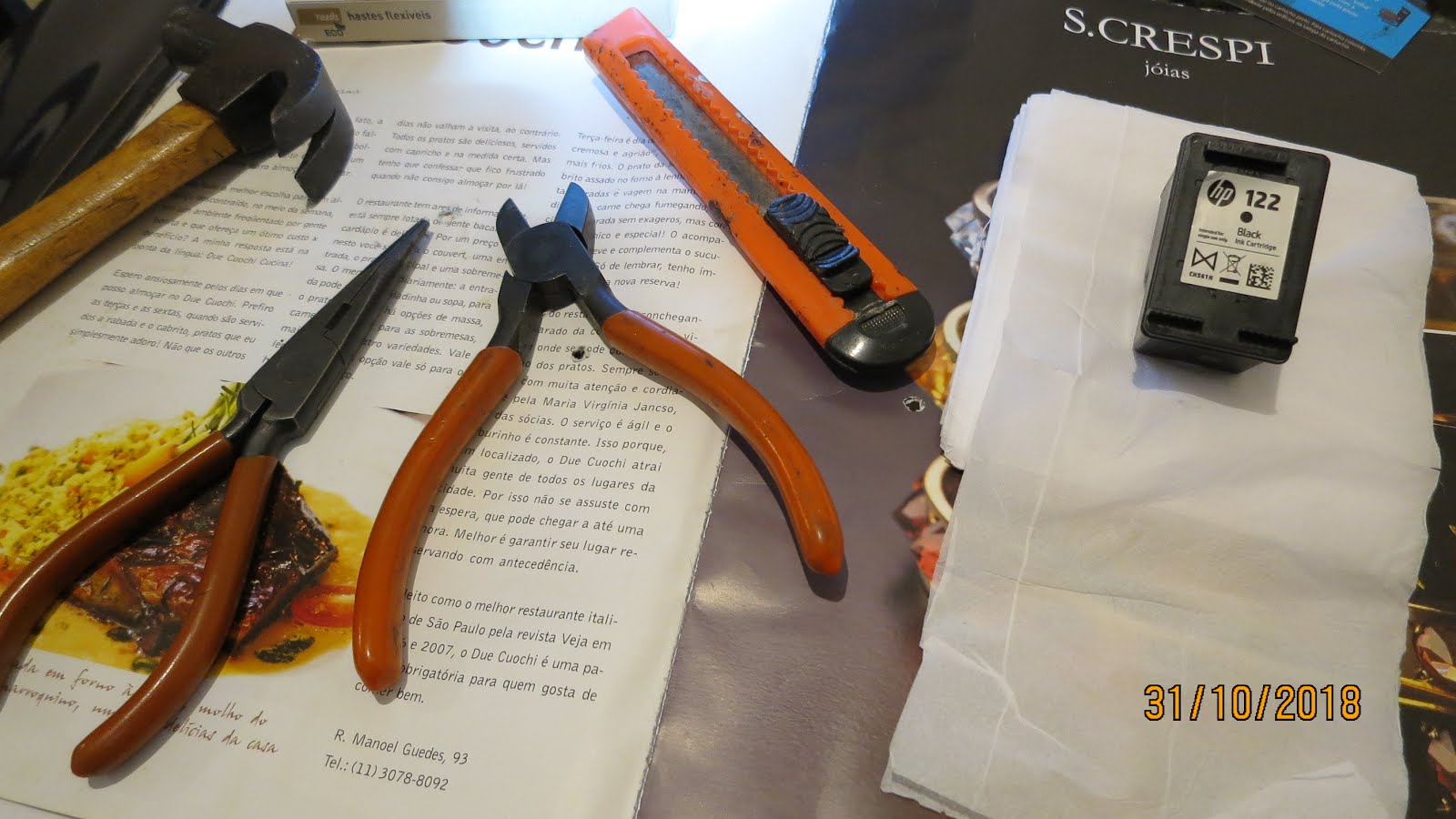
  Estilete,
  Martelo,
  Alicate de corte,
  Alicate de bico fino,
  Cartucho de impressora ,
  Esponja de impressora nova  ( normalmente dá para encontrar nas lojas que vendem as tintas )
  Tinta de impressora 
   Cola de cianoacrilato ( super bonder)


2)   Coloque o estilete entre a tampa e a base do cartucho.
      Com leves batidas com o martelo no estilete,  separe a tampa do cartucho .


3) Dentro do cartucho você verá uma pequena esponja , que ocupa menos da metade do cartucho. É lá que a tinta é armazenada .


4)  Retire a esponja original   e  com um papel absorvente limpe o filtro do cartucho que fica no fundo.   

5) Com o alicate de bico, corte  a divisória central  (onde estava a esponja original) .


6)  Depois de ter quebrado a divisória , coloque  a esponja nova  no lugar .
Perceba que a  esponja nova  é volumosa, mas  basta comprimir para caber no cartucho.


7) Com agulha e seringa ,  injete mais ou menos 16 ml de tinta .  Coloque a agulha apenas uns 2cm para dentro da esponja, para evitar danificar o filtro do cartucho .


8)  Cole novamente a tampa  do cartucho com superbonder .

9)  [OPCIONAL]    Se tiver um SNAP - Fill , sugue o ar no interior do cartucho recarregado .


   Boa Sorte.
   Saudações .


quinta-feira, 20 de julho de 2017

Recarregar Cartucho de tinta HP


Olá Veneráveis leitores ,

   Volta e meia preciso imprimir arquivos.  Com cada vez menos frequência, felizmente, mas ainda assim  sempre têm alguma coisa que precisa ser impressa com urgência.
  Aí aquela impressora esquecida, mas que  continua ocupando aquele espaço tem que aparecer.   Invariavelmente ou o cartucho está entupido ou a tinta acaba no meio da impressão .
  Vamos lá:

  Os cartuchos HP122 (preto e color) e o HP92 e  HP93 em princípio não possuem trava ou chip no cartucho que impeça a recarga . 


Abaixo os volumes de tinta dos cartuchos originais e os XL (extra large) .

Cartucho Original Volume de tinta Rendimento médio
Cartucho de tinta preto HP 122 (CH561H) 2.0 ml 110 páginas padrão
Cartucho de Impressão de três cores HP 122 (CH562H) 2.0 ml 95 páginas padrão
Cartucho de tinta preto HP 122XL (CH563H) 8.5 ml 455 páginas padrão
Cartucho de Impressão de três cores HP 122XL (CH564H) 7.5 m 310 páginas padrão


Cartucho - Volumes para recarregar Volume de tinta
P/ recarregar
Cartucho de tinta preto HP 122 (CH561H) 5.0 ml
Cartucho de Impressão de três cores HP 122 (CH562H) 3.0 ml
Cartucho de tinta preto HP 122XL (CH563H) 15.0 ml
Cartucho de Impressão de três cores HP 122XL (CH564H) 5.0 ml


 ----------------------------------
 Fotos de referência dos cartuchos HP 122 :


-----------------------------------------

1) Materiais Necessários
Agulha (ex: 25 x 0,8mm  - 21 g1)
Seringa (ex 10ml) 
Tinta para recarga de cartuchos HP

amarelo
ciano
magenta
preto


2) Retire a etiqueta que fica na parte superior do cartucho.


3) Coloque apenas uns 2cm da agulha na esponja do cartucho HP
  E injete a tinta. A quantidade aproximada, por tipo de cartucho :

--------------------------------- --------
HP122  colorido  3ml
HP122  preto       5ml
--------------------------------- --------
HP122XL  colorido       5ml
HP122XL   preto          15ml
--------------------------------- --------


Quando  o cartucho estiver cheio  você verá a tinta subindo , pois a espoja ficará encharcada .

4) Recoloque a etiqueta na parte superior do cartuco. Preste atenção pra NÃO bloquear os respiros .


5) Após a recarga passe o cabeçote do cartucho  em papel toalha ou papel higienico.
No cartucho preto : você deverá ver um retângulo preto
No cartucho colorido: você verá faixas das cores ciano, amarelo e magenta  separadas claramente .


Caso não saia a tinta (no papel absorvente) , tente colocar o cabeçote do cartucho em água quente . Isso deve desentupir o cabeçote.
Teste o cabeçote no papel absorvente. Devem aparecer as faixas de tinta.
Seque muito bem o cartucho e o cabeçote antes de colocar novamente na impressora .

--------------------------------- -----------------------------

obs: caso a impressora ache que o cartucho (recarregado) está vazio, será necessário resetar a impressora :

  Para resetar a impressora  Deskjet 2050 All-in-One J510a:
Coloque um papel branco.
Aperte o botão ON e CANCEL (junto)  várias vezes seguidas
A impressora irá imprimir a página de calibração.
Coloque a página de calibração que acabou de ser impressa,   no scanner
Aperte o botão de digitalizar colorido

A impressora irá piscar o led de on.
Aguarde o led parar de piscar.


  Saudações .
  Boa sorte.

Referências :
https://www.youtube.com/watch?v=fiRKBPVagY8
Manual passo a passo recarga do cartucho HP 122 e 122 XL preto e colorido hp122

http://www.hp.com/pageyield/pt-419/yields/DJ3050J610_312_page.html
Impressora HP: Informações sobre suprimentos
Multifuncional HP Deskjet série 3050 - J610